QuizModeOn Teams Uygulaması
Berke Başaraner · · 1 dk okuma
QuizModeOn artık Teams Uygulama Mağazası’nda ve görüntülü toplantıları harika hale getiriyor! QuizModeOn Teams Uygulaması ile QuizModeOn etkinliklerini doğrudan Teams içinde düzenleyebilir ve katılabilirsiniz.
Bir Teams toplantısında QuizModeOn etkinliği nasıl düzenlenir?
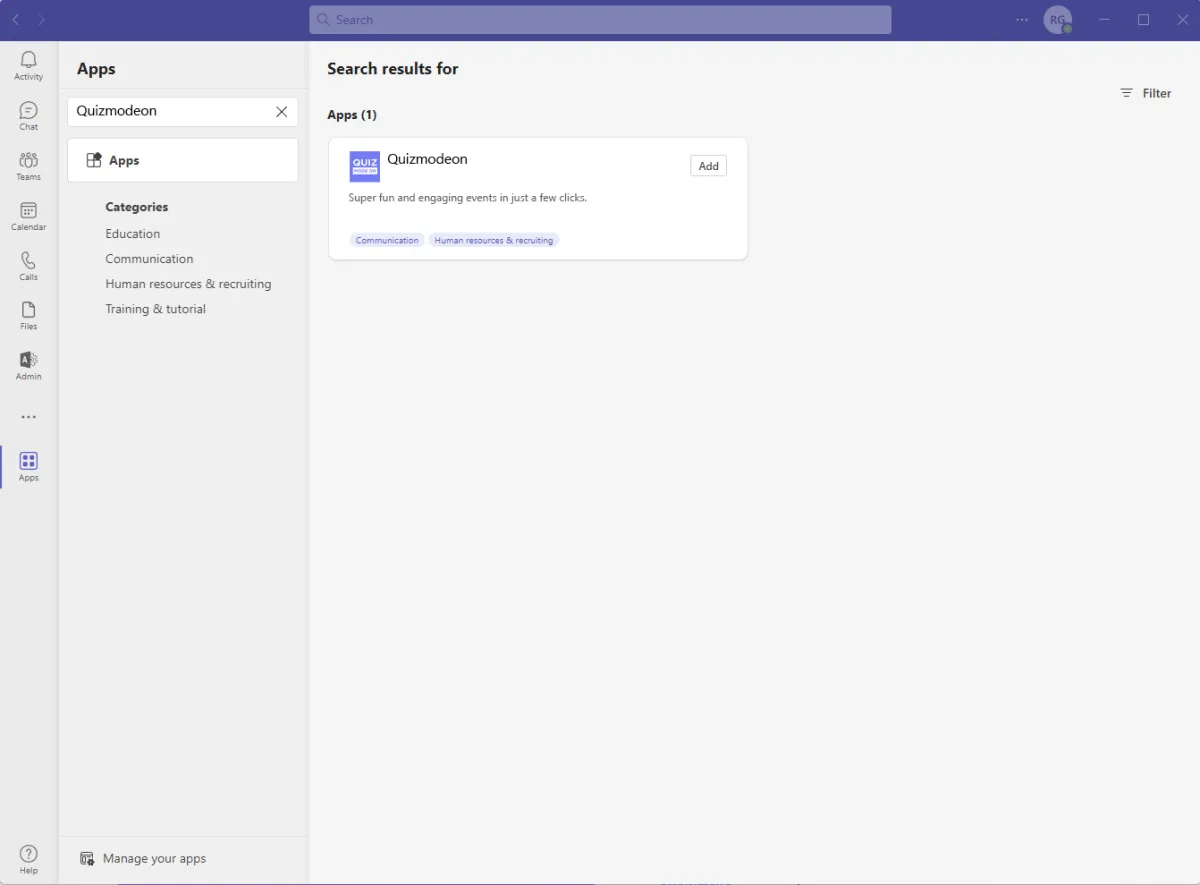
- Teams hesabınıza giriş yapın ve Uygulamalar’a tıklayın.
- QuizModeOn’u arayın ve Ekle’ye tıklayın. Uygulama artık Uygulamalar bölümünüzde görünür.
- Sanal toplantınız sırasında Uygulamalar bölümünde QuizModeOn Uygulamasını açın ve Sun’a tıklayın. QuizModeOn Portal yönetim konsolunda (https://portal.quizmodeon.com) bulabileceğiniz Sunucu PIN’ini girmeniz istenecektir.
Sunucuların QuizModeOn hesabı olması gerekir; katılımcılar ise QuizModeOn hesabı olmadan oynayabilir.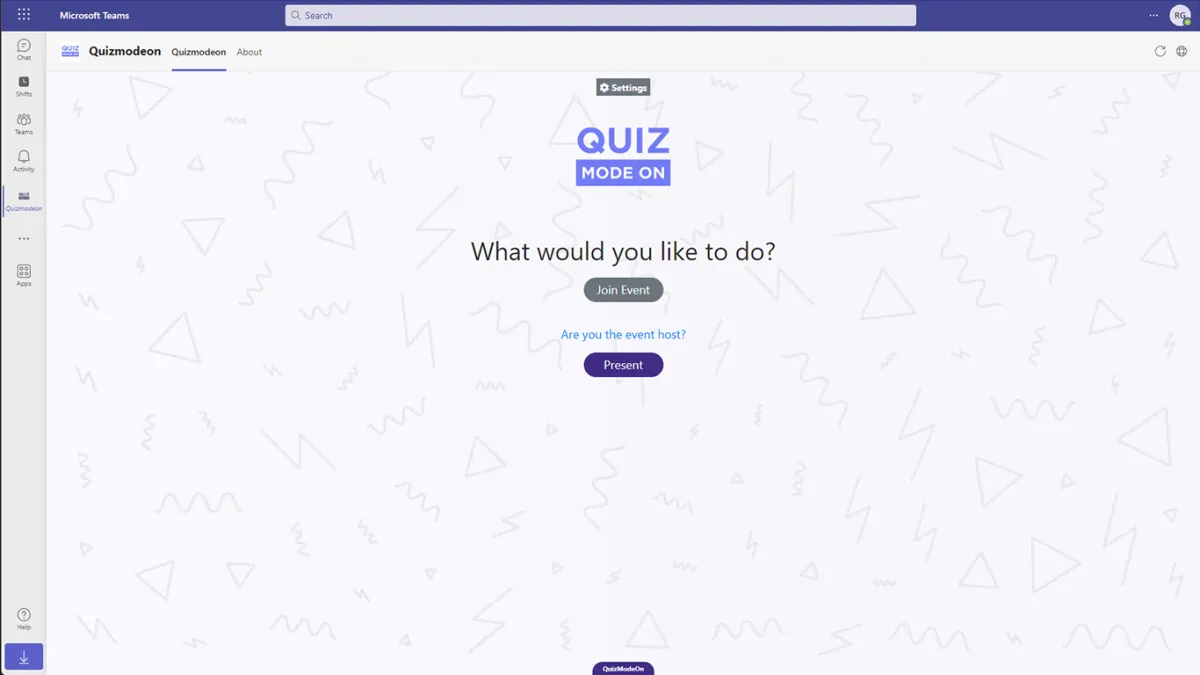
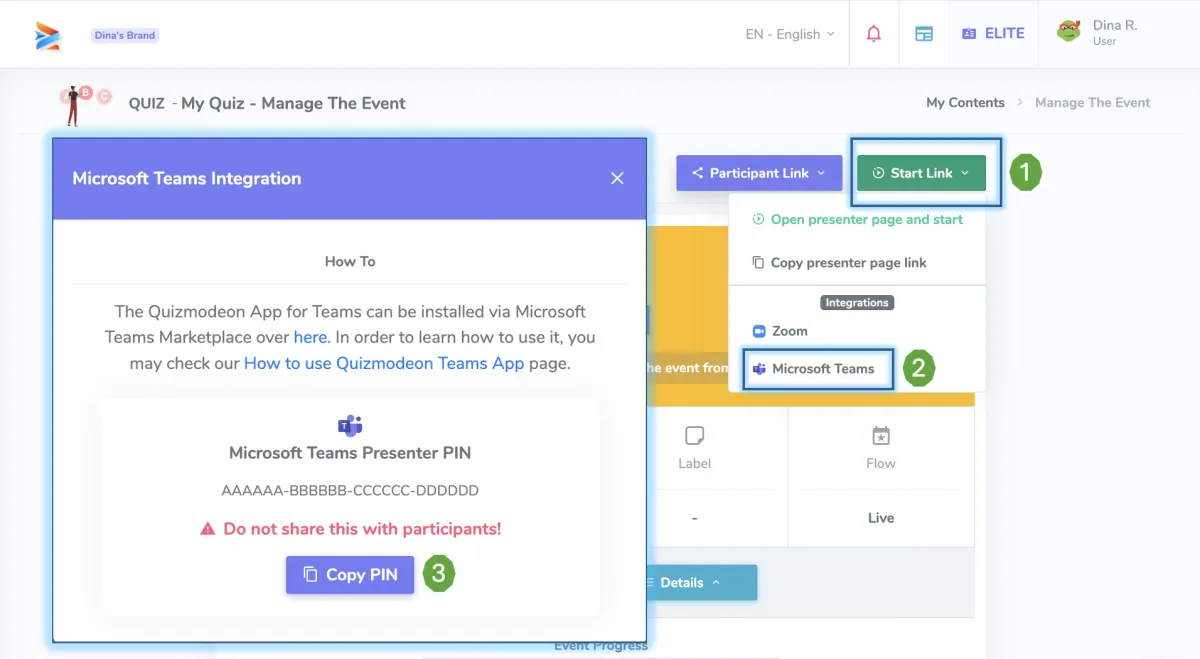
- QuizModeOn portalına gidin ve etkinliğinizi bulun. Etkinlik yönetim sayfasında Teams Uygulama Entegrasyonu’nu göreceksiniz. Sunucu PIN’ini görmek için tıklayın ve kopyalayın.
- Katılımcılar PIN kodunu toplantı sunucusundan almalıdır. Katılımcı PIN’ini kullanarak Teams sekmesi üzerinden oynayabilirler.
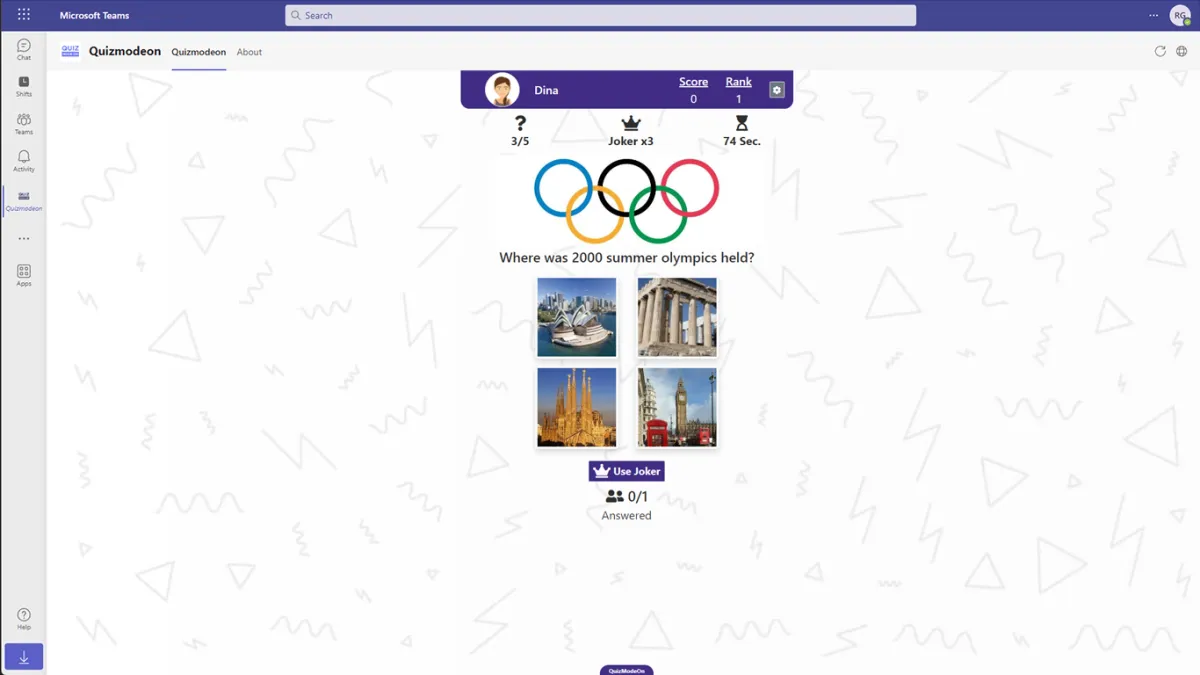
Bir Teams toplantısında QuizModeOn etkinliklerine nasıl katılınır?
- Sunucular/sunum yapanlar, uygulamanın üstündeki ok simgesine tıklayarak katılımcıları QuizModeOn uygulamasını kullanmaya davet edebilir. Bu, sanal toplantıdaki tüm katılımcılarla Teams uygulama mağazası bağlantısını paylaşır.
- QuizModeOn uygulamasını uygulamalarınıza Ekle’yin ve sağ taraftaki panelde Katıl’a tıklayın.
QuizModeOn etkinliklerine Teams uygulaması dışından da katılabilirsiniz. https://play.quizmodeon.com bağlantısından, oyuna katılmak için bir PIN girerek erişebilirsiniz. - Sunucu ekranını paylaştıktan sonra oyun PIN’ini yazıp Enter’a basarak QuizModeOn etkinliğine katılabilirsiniz. Etkinliğe katılmak için QuizModeOn hesabına ihtiyacınız yoktur.
- Sorular paylaşılan ekranda görünür, cevaplarınızı Teams toplantısı içindeki QuizModeOn Uygulamasından gönderirsiniz. İkinci bir ekrana veya başka bir cihaza gerek yoktur.
QuizModeOn Teams uygulaması nasıl kaldırılır?
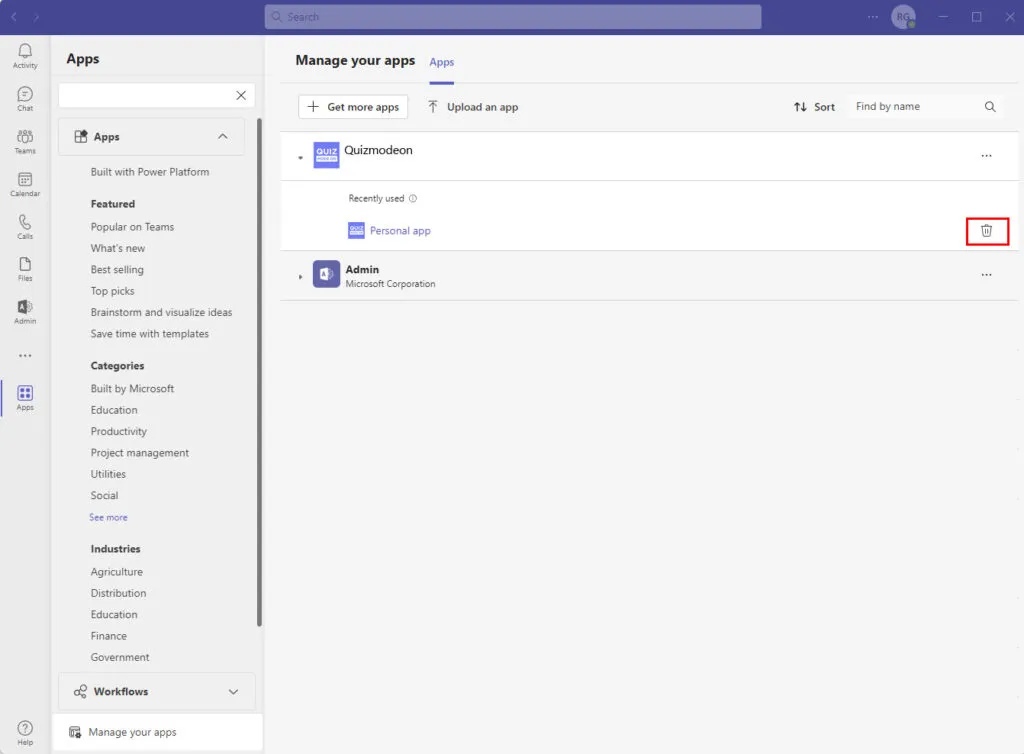
- Teams uygulamanızı açın ve Uygulamalar’a gidin
- ‘Uygulamalarınızı yönetin’e tıklayın
- QuizModeOn’u seçin ve aşağıdaki görselde gösterilen kaldır düğmesine tıklayın.
Online toplantılarınız için siz ya da şirketiniz Zoom kullanıyorsa Zoom Uygulaması yazımıza buradan göz atabilir ya da doğrudan Zoom Marketplace’ten erişebilirsiniz.
Ek bilgi için bizimle iletişime geçebilirsiniz.

YazanBerke BaşaranerKurucu Ortak · QuizModeOn